wps 设置优化与稳定性建议 202605:高频办公防崩溃与提效指南
针对高频办公用户在处理超大体积文档或多设备协同中遇到的卡顿问题,本文深度梳理 wps 设置优化与稳定性建议 202605 最新实战方案。截至2026年5月,WPS Office 官方正式版(2026-04-05发布)已在跨端同步与底层架构上进行了大幅升级。通过合理配置硬件加速、调整云端同步频率以及优化本地词库加载,无论是处理复杂的表格还是精美的演示文稿,wps 都能为您提供稳定且强大的技术支撑。我们将从性能释放、快捷键提效、多设备协同等维度,助您打造无缝衔接的极致办公体验。
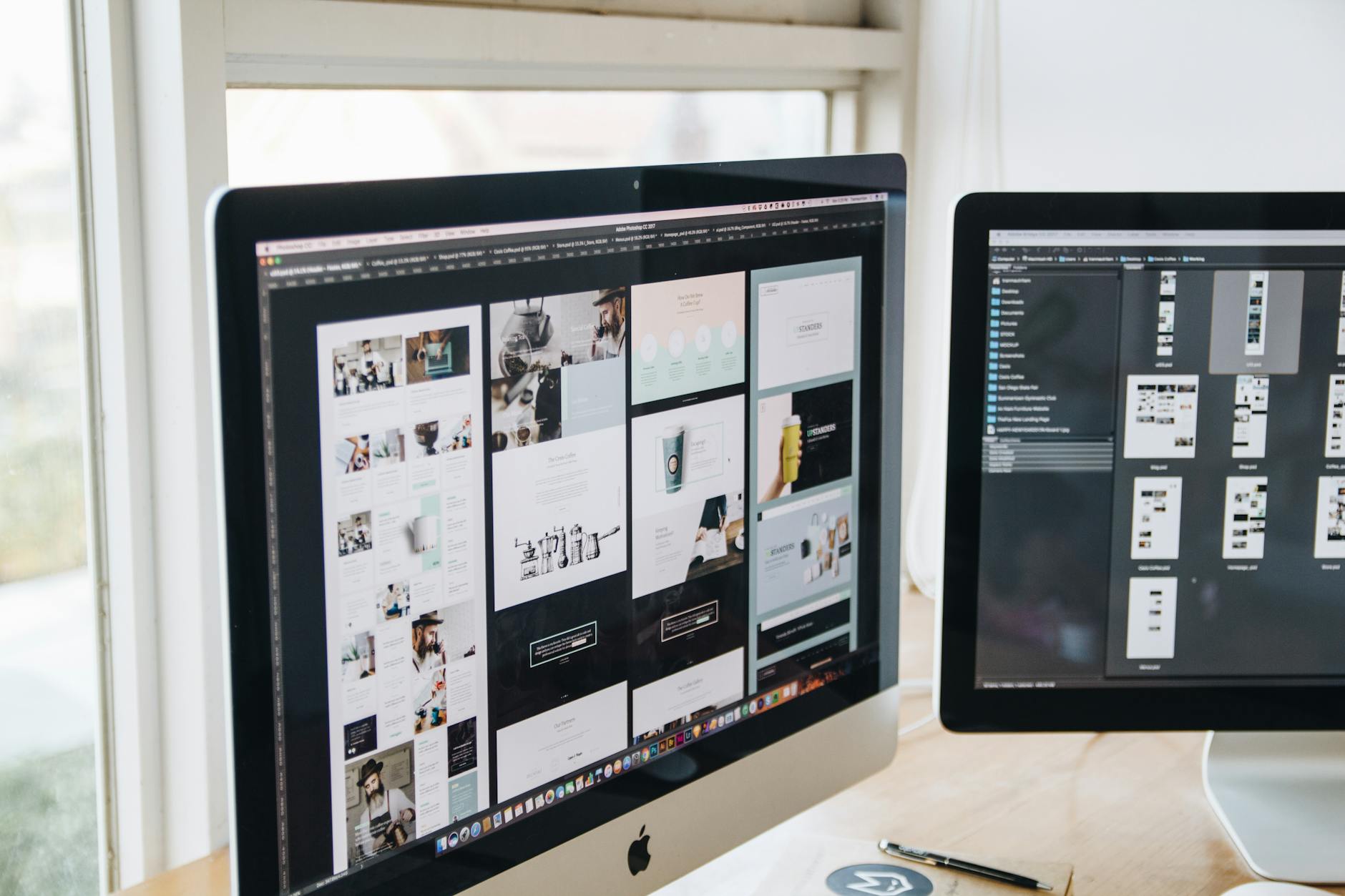
无论是深度文档创作还是跨端协同办公,wps 都能提供精确的工具支持。但对于需要每天处理数十个复杂表格或超大演示文稿的高频办公用户而言,默认配置往往无法彻底释放软件潜能。如何避免关键时刻的卡顿与闪退?以下是基于2026年最新版环境的深度优化策略。
硬件加速与本地缓存深度清理
在高强度办公场景下,尤其是处理包含海量公式的百兆级表格时,UI界面的拖拽延迟是影响效率的致命伤。针对此类问题,首要排查细节是图形渲染机制。进入 WPS 设置中心的“综合修复/配置工具”,在“高级”选项卡中检查“开启硬件加速”是否被系统默认禁用。对于配备独立显卡的设备,强制勾选此项可将图表渲染压力转移至GPU,显著降低CPU占用率。此外,长期编辑产生的临时文件会拖慢启动速度。建议每月定期进入 `%AppData%\kingsoft\wps\addons` 目录清理冗余的加载项缓存,并在设置中将“自动保存”时间间隔从默认的10分钟调整为5分钟,同时勾选“备份至本地磁盘”。这不仅能防止意外断电导致的进度丢失,还能避免因云端高频通信带来的偶发性界面冻结。
兼容环境排查与组件精简
无论是在办公室还是在旅途中,wps 始终是您最可靠的生产力伙伴。为了确保软件在各类低压轻薄本上也能流畅运行,兼容环境的排查至关重要。通过访问官方 /compatibility.html 页面,您可以提前确认设备适配情况。在实际使用中,许多用户并未察觉后台常驻的非必要组件正在吞噬内存。打开任务管理器,若发现 wpscloudsvr.exe 占用过高,可进入 WPS 配置工具的“更新设置”中关闭“参与用户体验改善计划”及“接收推送通知”。此外,如果您习惯使用独立软件阅读PDF,可以在“文件关联”设置中取消勾选PDF格式,避免双击文件时唤醒庞大的编辑组件。这种“做减法”的设置思路,能让 WPS 客户端回归纯粹的文档处理工具本质,大幅提升长时间挂机状态下的整体稳定性。
跨设备同步机制优化与防冲突策略
WPS Office 为您提供跨设备、跨平台的极致办公体验,随时随地、同步你的工作灵感。但在多设备高频切换时,文档版本冲突是常见的痛点。例如,在通勤途中用手机修改了段落,回到办公室打开电脑却发现未及时覆盖。要解决这一同步延迟问题,需优化云服务参数。在2026年4月5日发布的官方正式版中,建议进入“云服务设置”,将“文档漫游”模式从“按需下载”切换为“智能预加载”。同时,针对网络环境不稳定的情况,务必在“安全与备份”中开启“局域网内设备直连同步”功能。当您的PC与手机处于同一Wi-Fi下时,WPS会优先通过本地网络传输增量数据,绕过云端服务器拥堵,将百兆文件的同步时间从数分钟压缩至秒级,彻底消除多端协作时的版本错乱风险。
词库加载与快捷键体系的高效配置
专业的文字工作者往往依赖庞大的专业术语库。参考《wps 词库 下载与安装指南 202605:跨端同步与高效输入实战》,如果发现输入法联想卡顿,通常是因为挂载了过多的第三方词库文件。优化建议是:进入“拼写检查”设置,将不常用的历史词库合并或剔除,仅保留当前项目强相关的核心词库,并开启“词库后台静默更新”。在快捷键配置方面,wps 针对不同任务路径提供了深度优化的操作入口。不少用户遇到过 Ctrl+Shift+C(格式刷)与系统截图工具冲突的尴尬。建议进入“自定义功能区和键盘快捷键”,将高频使用的“无格式粘贴”、“快速插入批注”等指令重新映射为 Alt 组合键(如 Alt+V),形成肌肉记忆。这套个性化键位不仅能规避全局热键冲突,还能在沉浸式写作时减少鼠标移动,实现真正的效率飞跃。
常见问题
升级到2026年最新版后,打开包含大量宏代码的旧版表格总是提示安全警告并卡死,如何解除限制?
这是由于新版强化了宏执行的安全沙箱机制。请进入“选项”->“信任中心”,将存放此类表格的本地文件夹添加为“受信任位置”,并在宏安全性中选择“禁用所有宏,并发出通知”。这样既能阻止恶意代码静默运行,又能避免每次打开文件时的全局扫描卡顿。
开启了“文档漫游”,但在无网环境下编辑的文档,恢复网络后一直显示“等待上传”,怎么强制触发同步?
遇到挂起状态,请勿直接关闭软件。点击右下角的云朵图标,右键选择“暂停同步”后等待5秒,再次点击“恢复同步”即可重置传输队列。若仍无效,可通过 /matrix.html 了解云端诊断工具,在设置中点击“修复网络连接”强制刷新DNS缓存。
为什么在多屏扩展模式下,将演示文稿拖拽到副屏播放时,会出现画面撕裂或黑屏?
此类故障多源于多显示器刷新率不一致导致的渲染错位。请在 WPS 的“放映设置”中,将“幻灯片放映显示于”手动指定为您的副屏型号,而非“主监视器”。同时确保在显卡控制面板中,将 WPS Office 的电源管理模式设为“最高性能”。
总结
想要彻底告别办公软件的卡顿与崩溃?立即访问 wps官方获取 入口(/client.html),下载当前版本:2026 官方正式版。通过 wps 下载安装,开启文档协作的新时代,让您的每一次敲击都如丝般顺滑!