2026年高频办公必看:wps 202620 周效率实践清单与跨端协同指南
截至2026年05月,面对日益复杂的跨端协同与深度文档创作需求,高频办公人群急需一套行之有效的操作规范。本份 wps 202620 周效率实践清单 深度解析了基于2026官方正式版的快捷键配置、专业词库同步及多设备无缝流转技巧。无论是在办公室还是在旅途中,这份清单都能帮助您将 WPS 打造成最可靠的生产力伙伴。
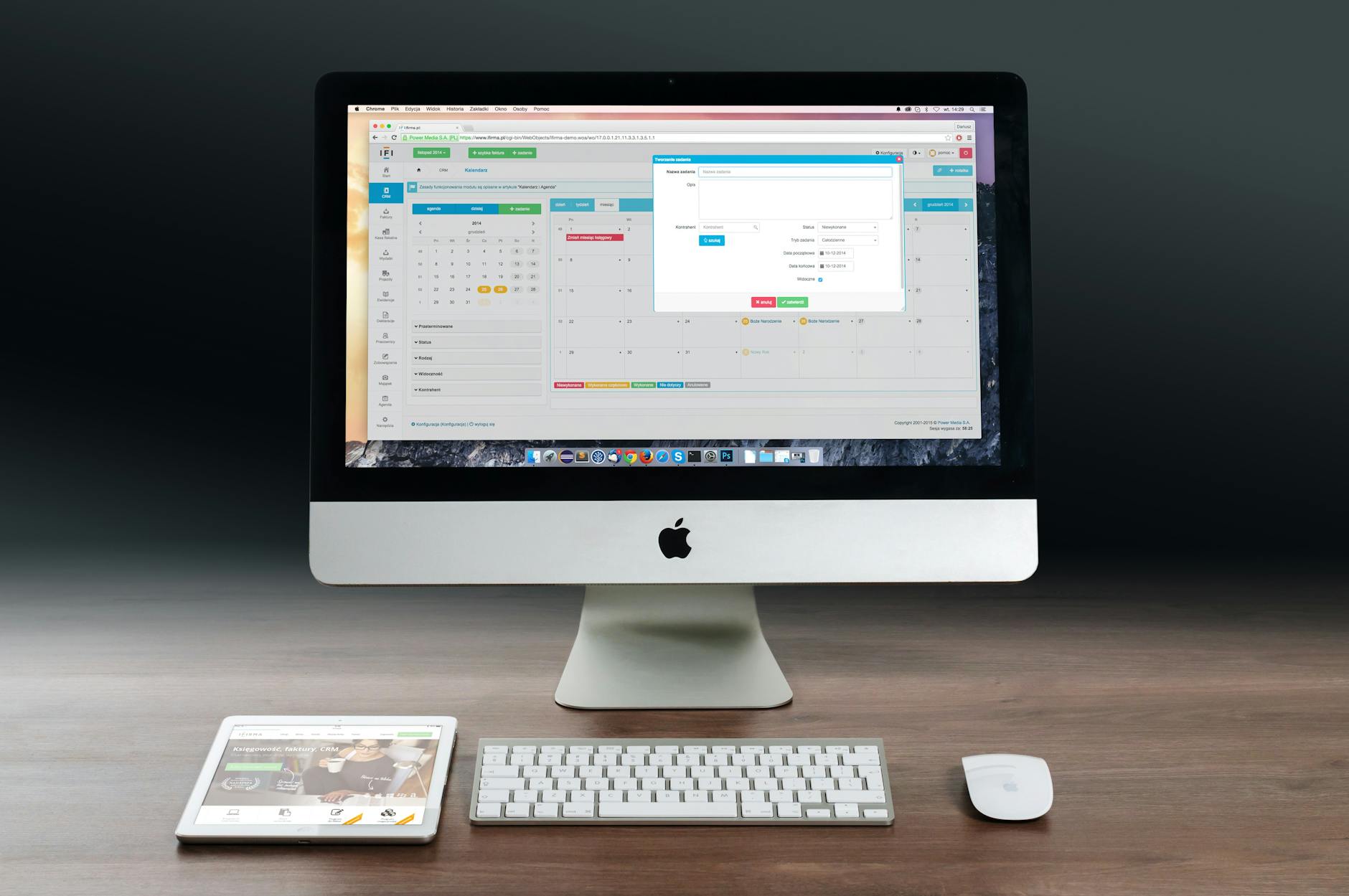
随着办公场景的碎片化,如何让工具真正服务于效率?截至2026年05月,WPS 针对不同任务路径提供了深度优化的操作入口。为了帮助高频办公人群在不同情境下快速获得结果预期,我们整理了这份专属的 wps 202620 周效率实践清单,直击跨平台协作与深度排版痛点。
跨端协同:随时随地同步你的工作灵感
在移动办公常态化的今天,文档在不同设备间的流转效率决定了产出速度。根据 wps 202620 周效率实践清单 的核心建议,高频用户应充分利用 WPS 2026 官方正式版(发布日期:2026-04-05)的多设备同步能力。例如,在通勤地铁上使用手机记录的提纲,到达办公室后打开 Windows 客户端,文档会毫秒级自动同步至最新状态。排查同步延迟时,请首先进入“设置-网络与同步”,确认“开启漫游”开关已激活,并检查当前账号状态是否一致,这能解决90%以上的跨端断层问题。
快捷键重构:建立肌肉记忆的捷径
无论是处理复杂的表格还是精美的演示文稿,脱离鼠标的高效键盘流是专业人士的标志。本周实践清单特别强调了自定义快捷键的组合应用。在最新版 WPS 中,用户可以通过“文件-选项-自定义功能区”重新映射高频操作。例如,将“合并居中”或“格式刷”绑定至 Alt+1 等快捷键。对于习惯使用 Markdown 的创作者,开启全局快捷键拦截可能会导致输入法冲突,此时需在客户端设置中将“全局快捷键”降级为“仅在 WPS 激活时生效”,从而保障沉浸式创作体验。
行业词库挂载:专业文档创作的护城河
深度文档创作往往涉及大量专业术语,频繁的拼写检查报错会严重打断思路。实践清单指出,WPS 强大的自定义词库功能是解决此痛点的利器。用户可进入“审阅-拼写检查-自定义词典”,导入特定行业的 .dic 格式词库文件。真实场景中,医疗或法律从业者导入专属词库后,不仅能消除满屏的红色波浪线,还能在输入时获得精准的长词联想。如果发现新词无法被识别,请务必检查词典文本编码是否为 UTF-8,这是 2026 年客户端默认支持的最佳兼容格式。

运行环境适配:确保极致办公体验的基石
稳定且强大的技术支撑离不开正确的运行环境配置。在执行 wps 202620 周效率实践清单 前,建议先通过官网 /compatibility.html 确认设备兼容条件。对于使用 2026 年最新 Windows 系统的用户,若在处理超大型数据透视表时遇到卡顿,通常是因为未开启硬件加速。请前往“配置工具-高级-显卡硬件加速”勾选开启,并确保显卡驱动更新至最新。我们为不同终端提供了深度优化的客户端版本,确保您在任何复杂计算场景下都能高效完成任务。
常见问题
在执行效率清单时,如何解决云文档多设备版本冲突提示?
当两台设备在离线状态下同时修改了同一文档,恢复网络后会触发冲突。建议在 WPS 客户端的版本历史记录中,通过“并排比较”功能查看差异,手动合并修改内容。为避免此问题,请确保在编辑前设备已连接网络且同步状态显示为“已是最新”。
导入自定义专业词库后,为什么拼写检查仍然报错?
这通常与词库文件的编码格式或激活状态有关。请确保导入的 .dic 文件采用 UTF-8 编码,并且在“自定义词典”列表中,该词库前面的复选框处于勾选激活状态。重启 WPS 客户端后即可生效。
想要获取清单中提到的 2026-04-05 发布的官方正式版,应该去哪里下载?
请直接访问官方下载入口 /client.html。系统会根据您的操作系统自动推荐对应的 WPS 下载链接,确保您获取到深度优化的最新客户端版本,享受跨设备、跨平台的极致办公体验。
总结
准备好重塑您的办公工作流了吗?请根据您的操作系统选择对应的 wps 下载入口,立即访问 /client.html 获取 2026 官方正式版,解锁完整的效率工具矩阵,开启文档协作的新时代!